Domain event-cocktails.de kaufen?
Wir ziehen mit dem Projekt
event-cocktails.de um.
Sind Sie am Kauf der Domain
event-cocktails.de interessiert?
domain@kv-gmbh.de · 0541-91531010
Domain event-cocktails.de kaufen?
Wie installiere ich Snipping Tool?
Um das Snipping Tool auf einem Windows-Computer zu installieren, müssen Sie zuerst sicherstellen, dass es nicht bereits auf Ihrem System vorhanden ist. Geben Sie dazu "Snipping Tool" in die Windows-Suchleiste ein. Wenn es nicht gefunden wird, können Sie es über die Systemsteuerung unter "Programme und Funktionen" installieren. Klicken Sie auf "Windows-Funktionen aktivieren oder deaktivieren" und suchen Sie nach dem Snipping Tool. Aktivieren Sie das Kontrollkästchen neben dem Snipping Tool und klicken Sie auf "OK". Das Snipping Tool sollte nun auf Ihrem Computer installiert sein und kann über die Windows-Suche oder das Startmenü geöffnet werden. **
Warum funktioniert Snipping Tool nicht?
Warum funktioniert Snipping Tool nicht? Gibt es eine Fehlermeldung, die angezeigt wird? Hast du versucht, das Programm neu zu starten oder deinen Computer neu zu starten? Möglicherweise liegt das Problem an fehlenden Berechtigungen oder an einer beschädigten Datei. Hast du die neueste Version des Snipping Tools installiert? **


Ähnliche Suchbegriffe für Snipping-Tool
Top-Angebote
Produkte zum Begriff Snipping-Tool:
-
Franz Brandl - Cocktails: Über 1000 Drinks mit und ohne Alkohol - erweiterte, aktualisierte Ausgabe: Ãœber 1000 Drinks mit und ohne Alkohol - Preis vom 22.11.2026 20:23:25 hBinding : Gebundene Ausgabe, Label : Südwest Verlag, Publisher : Südwest Verlag, medium : Gebundene Ausgabe, numberOfPages : 256, publicationDate : 2012-07-09, authors : Franz Brandl, languages : german, ISBN : 351708784X5,99 €*Versand: 0,00 €Sichere Weiterleitung zum Anbieter
-
Manucurist - Dotting Tool - Nagel-tool - accessoires Dotting ToolMit diesem pinsel mit doppelter spitze kannst du ganz einfach und präzise zahlreiche designs kreieren. Die zwei unterschiedlich großen spitzen sind ideal, um perfekte punkte, herzen und blumen zu malen. Manucurist - Dotting tool - nagel-tool - -accessoires dotting tool10,45 €*Versand: 4,95 €Sichere Weiterleitung zum Anbieter


-
Wie finde ich das Snipping Tool?
Das Snipping Tool ist eine integrierte Anwendung in Windows-Betriebssystemen, die es Benutzern ermöglicht, Screenshots zu erstellen. Um das Snipping Tool zu finden, können Sie einfach die Windows-Suche verwenden und nach "Snipping Tool" suchen. Alternativ können Sie auch auf das Startmenü klicken, "Alle Apps" auswählen und nach dem Snipping Tool suchen. Eine weitere Möglichkeit besteht darin, die Tastenkombination "Windows-Taste + Shift + S" zu verwenden, um das Snipping Tool schnell zu öffnen. Wenn Sie das Snipping Tool häufig verwenden, können Sie es auch an die Taskleiste oder den Desktop anheften, um einen schnellen Zugriff zu haben. **
-
Wo wird die Snipping Tool gespeichert?
Das Snipping Tool wird standardmäßig auf Windows-Computern im Ordner "C:\Windows\System32" gespeichert. Es handelt sich um eine integrierte Anwendung, die in der Regel bereits auf dem Betriebssystem installiert ist. Wenn du das Snipping Tool nicht finden kannst, kannst du es über die Windows-Suche aufrufen oder über die Systemsteuerung nachinstallieren. **
-
Wie öffne ich das Snipping Tool?
Um das Snipping Tool zu öffnen, kannst du entweder die Windows-Suche verwenden und nach "Snipping Tool" suchen. Alternativ kannst du auch die Tastenkombination "Windows-Taste + Shift + S" drücken, um das Snipping Tool direkt zu öffnen. Eine weitere Möglichkeit ist, das Snipping Tool über das Startmenü unter "Windows-Zubehör" zu finden und von dort aus zu öffnen. Du kannst auch einen Rechtsklick auf die Taskleiste machen, "Neu" auswählen und dann "Snipping Tool" anklicken, um es zu öffnen. **
-
Wo werden Snipping Tool Bilder gespeichert?
Das Snipping Tool speichert standardmäßig die erstellten Bilder in der Zwischenablage. Wenn du ein Bild mit dem Snipping Tool aufgenommen hast, kannst du es in ein anderes Programm einfügen, z. B. in ein Bildbearbeitungsprogramm oder in ein Textverarbeitungsprogramm. Von dort aus kannst du das Bild dann speichern, wo du möchtest. Es gibt jedoch auch die Möglichkeit, die Einstellungen des Snipping Tools anzupassen, um die Bilder direkt an einem bestimmten Speicherort zu speichern. Hast du diese Einstellungen bereits geändert oder möchtest du wissen, wo die Standard-Speicherort für Snipping Tool Bilder ist? **
Was ist das Snipping Tool 3?
Das Snipping Tool 3 ist ein Bildschirmaufnahmeprogramm, das es Benutzern ermöglicht, Screenshots von ihrem Computerbildschirm zu erstellen. Es bietet verschiedene Aufnahmemodi wie Rechteck, Freiform, Fenster oder Vollbild. Mit dem Snipping Tool 3 können Benutzer ihre Screenshots bearbeiten, markieren und speichern, um sie später zu verwenden. Es ist ein nützliches Werkzeug für Präsentationen, Tutorials oder einfach nur zum Teilen von Bildschirminhalten. **
Wie benutze ich das Snipping Tool?
Um das Snipping Tool zu verwenden, öffne zuerst das Programm auf deinem Computer. Klicke dann auf "Neu" und wähle den Bereich aus, den du erfassen möchtest. Du kannst zwischen verschiedenen Arten von Ausschnitten wählen, z.B. Freihand, Rechteck oder Fenster. Nachdem du den gewünschten Bereich ausgewählt hast, kannst du den Ausschnitt speichern, kopieren oder markieren. Du kannst das Snipping Tool auch verwenden, um Notizen oder Markierungen auf dem Bildschirmausschnitt hinzuzufügen. **
Top-Angebote
Produkte zum Begriff Snipping-Tool:
-
MamboCat 6er Set Cipe Bierglas 0,3L Trinkglas konisch Cocktails Drinks Party Gastro BarKlar, klassisch und vielseitig: Das 6-teilige Biergläser-Set CIPE begleitet gemütliche Feierabende ebenso wie gesellige Grillrunden, Geburtstage oder den gemeinsamen Abend mit Freunden. Die hohen Gläser aus transparentem Klarglas setzen die...22,99 €*Versand: 0,00 €Sichere Weiterleitung zum Anbieter
-
MamboCat 12er Set Cipe Bierglas 0,3L Trinkglas konisch Cocktails Drinks Party Gastro BarKlar, klassisch und vielseitig: Das 12-teilige Biergläser-Set CIPE begleitet gemütliche Feierabende ebenso wie gesellige Grillrunden, Geburtstage oder den gemeinsamen Abend mit Freunden. Die hohen Gläser aus transparentem Klarglas setzen die...34,99 €*Versand: 0,00 €Sichere Weiterleitung zum Anbieter
-
Franz Brandl - Cocktails: Über 1000 Drinks mit und ohne Alkohol - erweiterte, aktualisierte Ausgabe: Ãœber 1000 Drinks mit und ohne Alkohol - Preis vom 22.11.2026 20:23:25 hBinding : Gebundene Ausgabe, Label : Südwest Verlag, Publisher : Südwest Verlag, medium : Gebundene Ausgabe, numberOfPages : 256, publicationDate : 2012-07-09, authors : Franz Brandl, languages : german, ISBN : 351708784X5,99 €*Versand: 0,00 €Sichere Weiterleitung zum Anbieter
-
Wie installiere ich Snipping Tool?
Um das Snipping Tool auf einem Windows-Computer zu installieren, müssen Sie zuerst sicherstellen, dass es nicht bereits auf Ihrem System vorhanden ist. Geben Sie dazu "Snipping Tool" in die Windows-Suchleiste ein. Wenn es nicht gefunden wird, können Sie es über die Systemsteuerung unter "Programme und Funktionen" installieren. Klicken Sie auf "Windows-Funktionen aktivieren oder deaktivieren" und suchen Sie nach dem Snipping Tool. Aktivieren Sie das Kontrollkästchen neben dem Snipping Tool und klicken Sie auf "OK". Das Snipping Tool sollte nun auf Ihrem Computer installiert sein und kann über die Windows-Suche oder das Startmenü geöffnet werden. **
-
Warum funktioniert Snipping Tool nicht?
Warum funktioniert Snipping Tool nicht? Gibt es eine Fehlermeldung, die angezeigt wird? Hast du versucht, das Programm neu zu starten oder deinen Computer neu zu starten? Möglicherweise liegt das Problem an fehlenden Berechtigungen oder an einer beschädigten Datei. Hast du die neueste Version des Snipping Tools installiert? **
-
Wie finde ich das Snipping Tool?
Das Snipping Tool ist eine integrierte Anwendung in Windows-Betriebssystemen, die es Benutzern ermöglicht, Screenshots zu erstellen. Um das Snipping Tool zu finden, können Sie einfach die Windows-Suche verwenden und nach "Snipping Tool" suchen. Alternativ können Sie auch auf das Startmenü klicken, "Alle Apps" auswählen und nach dem Snipping Tool suchen. Eine weitere Möglichkeit besteht darin, die Tastenkombination "Windows-Taste + Shift + S" zu verwenden, um das Snipping Tool schnell zu öffnen. Wenn Sie das Snipping Tool häufig verwenden, können Sie es auch an die Taskleiste oder den Desktop anheften, um einen schnellen Zugriff zu haben. **
-
Wo wird die Snipping Tool gespeichert?
Das Snipping Tool wird standardmäßig auf Windows-Computern im Ordner "C:\Windows\System32" gespeichert. Es handelt sich um eine integrierte Anwendung, die in der Regel bereits auf dem Betriebssystem installiert ist. Wenn du das Snipping Tool nicht finden kannst, kannst du es über die Windows-Suche aufrufen oder über die Systemsteuerung nachinstallieren. **
Ähnliche Suchbegriffe für Snipping-Tool
-
Manucurist - Dotting Tool - Nagel-tool - accessoires Dotting ToolMit diesem pinsel mit doppelter spitze kannst du ganz einfach und präzise zahlreiche designs kreieren. Die zwei unterschiedlich großen spitzen sind ideal, um perfekte punkte, herzen und blumen zu malen. Manucurist - Dotting tool - nagel-tool - -accessoires dotting tool10,45 €*Versand: 4,95 €Sichere Weiterleitung zum Anbieter
-
Microplane The Bar Tool 6er Set WalnussMicroplane The Bar Tool 6er Set WalnussVerwandle deine Heimbar in eine professionelle Cocktail-Station mit dem 6-teiligen Microplane Bar Tools Set. Die hochwertigen Werkzeuge aus chirurgischem Edelstahl ermöglichen präzises Zesten, Schälen und Garnieren für perfekte Cocktails. Das Set enthält einen Zestenreißer, Zitronenzestenreißer, Y-Schäler, Kanalmesser und Flaschenöffner. Alle Werkzeuge werden in einem kompakten Aufbewahrungsblock aus Walnussholz stilvoll verstaut.Highlights:Hochwertiger chirurgischer EdelstahlExtrem scharfe Klingen für professionelle ErgebnisseBPA-freie und kratzfeste KomponentenKompakter Aufbewahrungsblock in Schwarz oder OlivenholzIdeal für Cocktails, Garnierungen und InfusionenOb für ambitionierte Hobby-Barkeeper oder erfahrene Mixologen – dieses elegante Bar-Tool-Set vereint Funktionalität, Langlebigkeit und Design. Auch als Geschenk für Cocktail-Liebhaber und G...99,90 €*Versand: 0,00 €Sichere Weiterleitung zum Anbieter
-
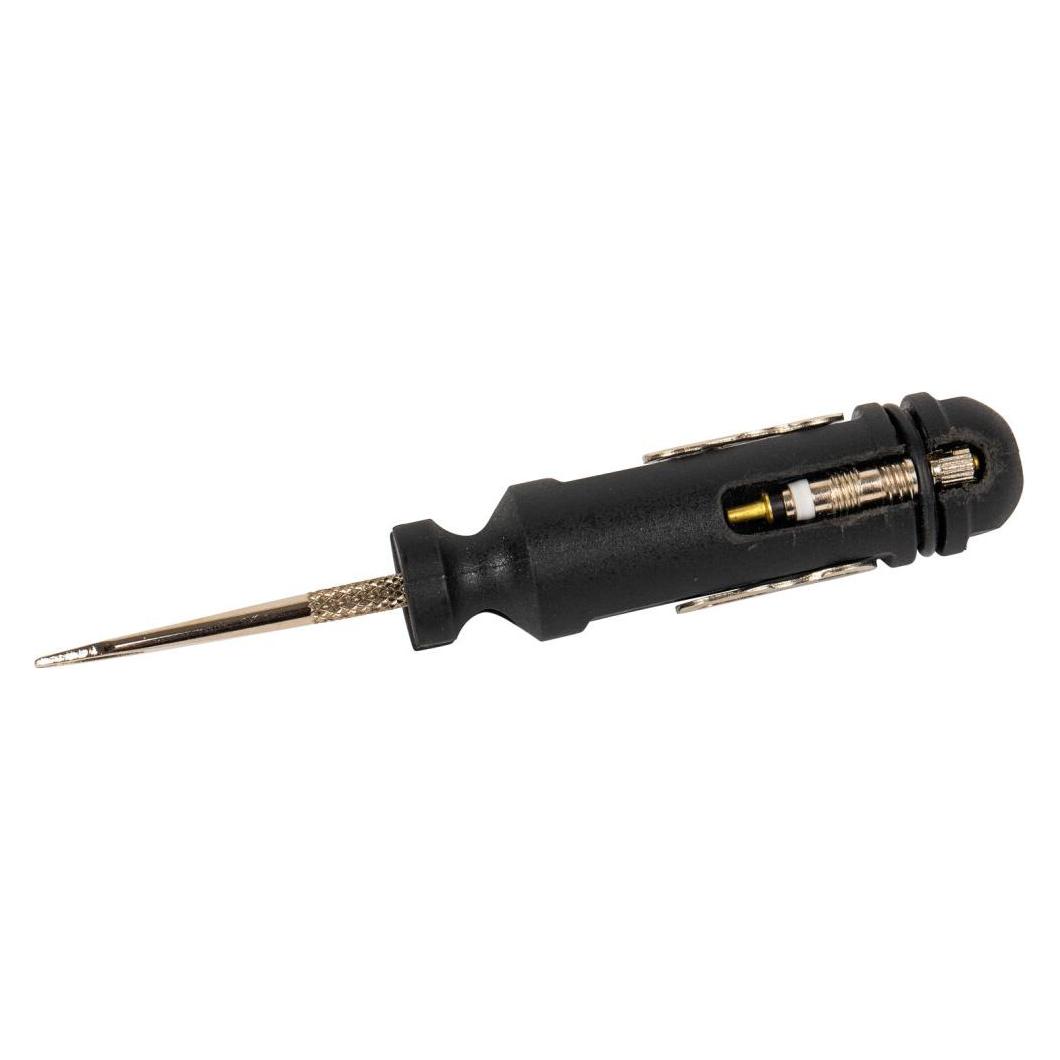
SYNCROS Multitool iS Drop Bar Tool 2SYNCROS Multitool iS Drop Bar Tool 2 Das neue iS Drop Bar Multitool lässt sich unauffällig im Lenker verstauen und wurde entwickelt, um die Benutzererfahrung zu verbessern, wenn Einstellungen am Bike erforderlich sind. Mit dem T25-Schlüssel kann mit beispielloser Einfachheit Einstellungen an Vorbau, Lenker, Sattelstütze, Sattelklemmen und sogar Trinkflaschenhalter vorgenommen werden. Es verfügt außerdem über einen H6-Schlüssel und einen Steckachsenhebel. technische Daten: Material: Nylon, Aluminium, Stahl Funktionen: 2 (Innensechskant 6 mm und Torx T25) Abmessungen: 72 x 15 mm Farbe: schwarz Gewicht laut Hersteller: 30g Gewicht selbst gewogen: 30g Lieferumfang: 1x SYNCROS Multitool iS Drop Bar Tool 224,50 €*Versand: 4,75 €Sichere Weiterleitung zum Anbieter
-
Wie öffne ich das Snipping Tool?
Um das Snipping Tool zu öffnen, kannst du entweder die Windows-Suche verwenden und nach "Snipping Tool" suchen. Alternativ kannst du auch die Tastenkombination "Windows-Taste + Shift + S" drücken, um das Snipping Tool direkt zu öffnen. Eine weitere Möglichkeit ist, das Snipping Tool über das Startmenü unter "Windows-Zubehör" zu finden und von dort aus zu öffnen. Du kannst auch einen Rechtsklick auf die Taskleiste machen, "Neu" auswählen und dann "Snipping Tool" anklicken, um es zu öffnen. **
-
Wo werden Snipping Tool Bilder gespeichert?
Das Snipping Tool speichert standardmäßig die erstellten Bilder in der Zwischenablage. Wenn du ein Bild mit dem Snipping Tool aufgenommen hast, kannst du es in ein anderes Programm einfügen, z. B. in ein Bildbearbeitungsprogramm oder in ein Textverarbeitungsprogramm. Von dort aus kannst du das Bild dann speichern, wo du möchtest. Es gibt jedoch auch die Möglichkeit, die Einstellungen des Snipping Tools anzupassen, um die Bilder direkt an einem bestimmten Speicherort zu speichern. Hast du diese Einstellungen bereits geändert oder möchtest du wissen, wo die Standard-Speicherort für Snipping Tool Bilder ist? **
-
Was ist das Snipping Tool 3?
Das Snipping Tool 3 ist ein Bildschirmaufnahmeprogramm, das es Benutzern ermöglicht, Screenshots von ihrem Computerbildschirm zu erstellen. Es bietet verschiedene Aufnahmemodi wie Rechteck, Freiform, Fenster oder Vollbild. Mit dem Snipping Tool 3 können Benutzer ihre Screenshots bearbeiten, markieren und speichern, um sie später zu verwenden. Es ist ein nützliches Werkzeug für Präsentationen, Tutorials oder einfach nur zum Teilen von Bildschirminhalten. **
-
Wie benutze ich das Snipping Tool?
Um das Snipping Tool zu verwenden, öffne zuerst das Programm auf deinem Computer. Klicke dann auf "Neu" und wähle den Bereich aus, den du erfassen möchtest. Du kannst zwischen verschiedenen Arten von Ausschnitten wählen, z.B. Freihand, Rechteck oder Fenster. Nachdem du den gewünschten Bereich ausgewählt hast, kannst du den Ausschnitt speichern, kopieren oder markieren. Du kannst das Snipping Tool auch verwenden, um Notizen oder Markierungen auf dem Bildschirmausschnitt hinzuzufügen. **
* Alle Preise verstehen sich inklusive der gesetzlichen Mehrwertsteuer und ggf. zuzüglich Versandkosten. Die Angebotsinformationen basieren auf den Angaben des jeweiligen Shops und werden über automatisierte Prozesse aktualisiert. Eine Aktualisierung in Echtzeit findet nicht statt, so dass es im Einzelfall zu Abweichungen kommen kann. ** Hinweis: Teile dieses Inhalts wurden von KI erstellt.